本文由爱包干™基于20年企业IT服务经验,详细解析服务器更换硬盘的完整步骤。内容涵盖如何快速判断服务器是否支持热插拔硬盘、通用更换流程、关键操作风险警示,以及不同品牌(如华为TaiShan)服务器的差异说明。为您提供从前期准备、故障识别、安全更换到后期验证的全流程专业运维指南,确保服务器硬盘更换工作安全、高效完成,保障企业数据与业务连续性。
爱包干™20年专注企业IT网络服务,机房服务器建设维护是我们的一项主营业务,服务器更换硬盘是运维过程中的常见项目,以下为您讲解常用的服务器硬盘更换步骤,需要注意的是,一般更换硬盘,通常采用原硬盘同规格参数为佳。
实际运维过程中,需要先确认服务器是否支持热插拔,还是需要停机维护,确认完后再规划更换的具体步骤及时间安排,老服务器尽量采用停机维护。
以下是服务器更换硬盘具体步骤:
一、确认服务器硬盘是否支持热插拔
快速确定服务器是否支持硬盘热插拔,关键是通过硬件设计、文档和管理界面进行综合判断。
下表详细说明了各项检查的具体操作和判断依据:
判断维度 | 操作方法与判断依据 | 参考与说明 |
1. 检查物理设计 | 观察硬盘托架:支持热插拔的硬盘通常有带把手或按钮的独立托架,允许在不打开机箱的情况下直接操作。 | 这是最直观的初步判断方法。 |
| 查看指示灯:热插拔硬盘或槽位旁通常有状态(绿色/琥珀色)和活动指示灯,用于指示故障和硬盘活动状态。 | 联想等厂商的文档会详细说明指示灯含义。 |
2. 查阅技术文档 | 查询产品规格:在官网查找服务器型号的详细规格书(Datasheet),在存储部分明确寻找 “Hot-plug”或“热插拔” 描述。 | 这是最权威的方法。例如,华硕RS500-E9-RS4-U的规格明确标注“四个3.5英寸热插拔机槽”。 |
| 确认控制器支持:同时确认服务器配置的RAID或HBA控制器是否支持热插拔。 | 戴尔文档指出,热插拔需要 “支持热插拔驱动器的RAID控制器” 。 |
3. 使用管理界面 | 登录管理界面:通过iDRAC(戴尔)、iLO(惠普)、BMC(其他厂商)等带外管理口登录。 | 这是最终确认的最佳方式。 |
| 检查存储选项:在存储管理部分,查看物理磁盘属性或操作菜单,寻找 “准备移除(Prepare for Removal)”、“标记为离线(Mark Offline)” 等选项。 | 这些选项的存在是系统层面支持热插拔的直接证据。例如,戴尔iDRAC对支持热插拔的硬盘提供此类操作。 |
二、通用更换步骤
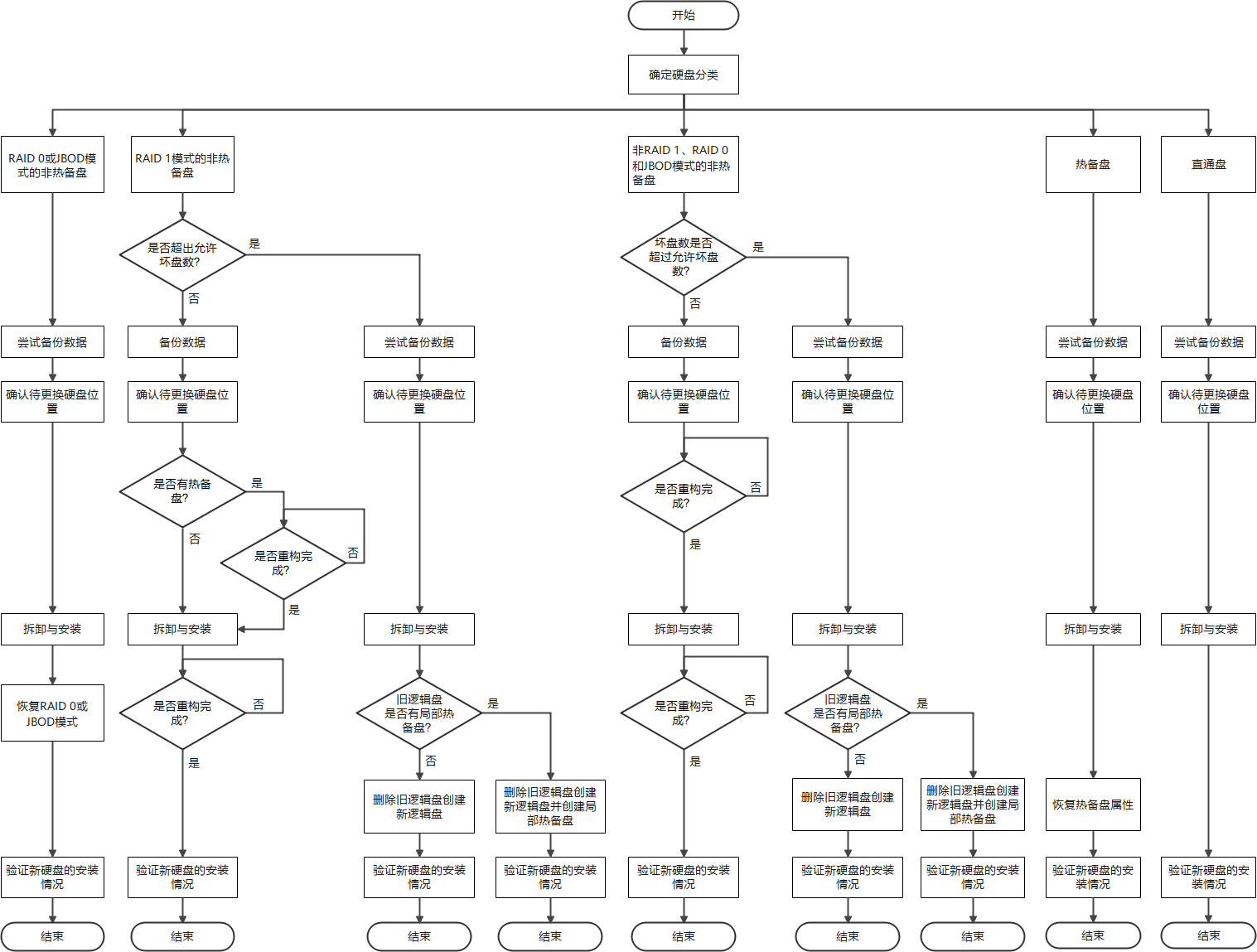
下图为华为TaiShan 200 服务器更换硬盘流程图,核心流程(断电、拔插、上电验证)与戴尔、HPE等品牌是相通的。管理工具和具体操作细节上存在品牌差异。
在此作为一种参考。
第1步:准备工作与风险评估
这是最关键的一步,决定了后续操作的安全基线。
备份数据:操作前,必须确认所有关键数据已有可用的备份。对于配置了RAID或存储池的系统,虽然有一定数据保护,但备份仍是最后防线。
确认兼容性:确保新硬盘与服务器在接口类型(如SAS、SATA、NVMe)、尺寸(如2.5英寸、3.5英寸)和固件上兼容。优先使用服务器厂商认证的同型号硬盘。
准备工具与环境:准备好防静电手环、螺丝刀等。服务器应放置在稳定、防静电的环境下。
查阅官方文档:操作前,务必找到并阅读你所用服务器型号和存储系统(如硬件RAID卡、软件存储池)的官方维护指南。这是最可靠的操作依据。
第2步:识别故障硬盘与选择更换模式
热插拔:如果服务器和存储系统支持,可在不关机的情况下直接更换。这是最理想的方式,执行热插拔,务必确认服务器软硬支持的前提下进行。
停机更换:如果不支持热插拔,或涉及系统盘,则需安排计划停机时间,完全关闭服务器电源后再操作。
第三步:关键操作与风险警示
此阶段风险最高,需严格按顺序操作。
软件端卸除(仅限热插拔且阵列完好的情况):在管理界面中,先将故障硬盘标记为“离线”或“准备移除”。
至关重要的一点是:必须等待系统完成数据迁移或重建(如果配置了冗余)后,再进行物理拔盘。界面通常会提示完成。
物理更换:
佩戴防静电手环。
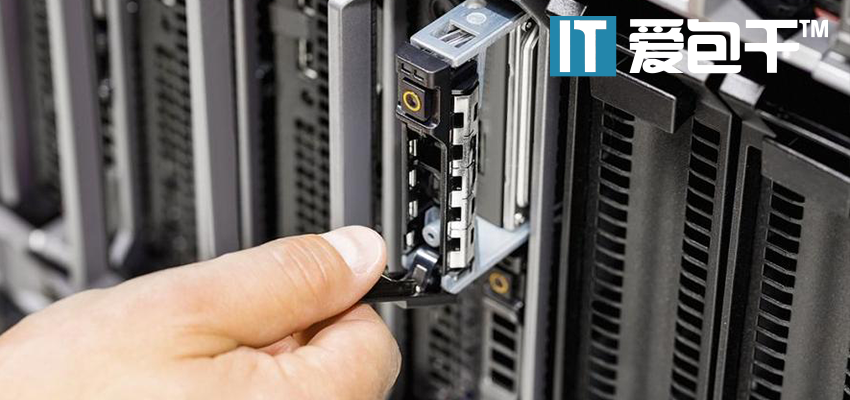
按下硬盘托架按钮,平稳拔出故障硬盘。
系统识别与重建:
插入新盘后,系统通常能自动识别并开始重建数据。在RAID管理界面或存储管理器中确认新硬盘状态为“在线”或“重建中”。
对于某些系统(如独立RAID卡),可能需要手动将新硬盘加入到原有的RAID阵列中,并启动重建任务。
验证与测试:重建完成后,务必验证存储池或RAID阵列的状态恢复为“正常”或“良好”。检查所有相关业务应用是否运行正常。建议观察一段时间,确认无异常。