电脑网络有时有网有时没网?本文提供家用和企业两大场景的完整排查方案。家用网络从路由器光猫故障、网卡驱动问题、IP冲突等常见原因入手,包含Windows网络重置、关闭网卡节能模式、路由器设置优化等具体步骤。企业网络针对批量断网现象,深入分析核心交换机故障、网络环路、DHCP耗尽、ARP攻击等专业问题,提供命令行排查方法和应急处理流程。无论您是普通用户还是IT运维,都能快速定位并解决网络频繁掉线问题
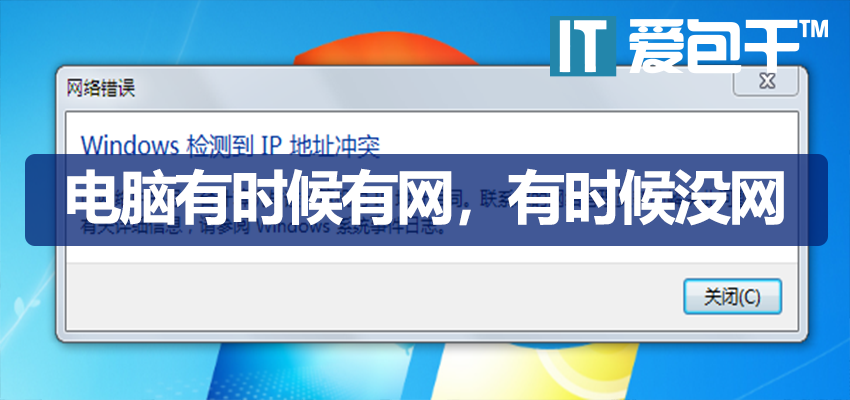
电脑网络有时候有网,有时候没网,过几分钟又好了有网了。
这种频繁断网的情况,爱包干™在21年IT网络维护过程中遇见过很多,根据应用场景,我们可以分为家用网络及公司网络。
家用网络结构较为简单,一般多为设备故障原因,如路由器光猫以及电脑的网卡,硬件故障居多。也有一部分是运营商及网络设置不合理造成的问题。
公司网络结构则较为复杂,需要判断是局部还是全体,以此分析整个网络拓扑关系,确认问题所在。
下面分别从家用及企业两个角度去分析排查,电脑网络有时候有网,有时候没网,过几分钟又好了有网了这个网络故障。
一、家用网络频繁断网分析排查
常见原因
1. 路由器/光猫问题
2. 网络线路问题
3. IP地址冲突
4. 网卡/驱动问题
排查步骤(从简单到复杂)
重启网络设备
检查物理连接
重新插拔网线两端
换一根网线试试
如果是WiFi,靠近路由器测试
Windows系统:
重置网络设置
# 以管理员身份运行CMD,依次执行:
netsh winsock reset
netsh int ip reset
ipconfig /flushdns
ipconfig /release
ipconfig /renew
执行后重启电脑
更新网卡驱动
关闭网卡节能模式
登录路由器后台(通常是192.168.1.1或192.168.0.1)
检查设置:
无线信道:改为1、6或11(避免干扰)
DHCP租期:适当延长
固件更新:检查是否有新版本
快速判断问题在哪
测试 | 结果 | 说明 |
手机连WiFi也断 | 是 | 路由器或宽带问题 |
只有这台电脑断 | 是 | 电脑网卡/驱动问题 |
插网线正常,WiFi断 | 是 | 无线信号干扰或路由器WiFi模块问题 |
断网时路由器指示灯异常 | 是 | 光猫或宽带线路问题 |
如果以上都无效
二、企业网络频繁断网排查
如果是公司网络批量出现间歇性断网,这就是典型的网络基础设施故障,需要从整体网络架构排查。以下是系统性排查方案:
紧急排查优先级
第一步:确认故障范围
排查项 | 操作 | 判断 |
是全公司断还是部分区域 | 询问不同楼层/部门 | 定位故障范围 |
有线无线都断还是仅无线 | 测试有线连接 | 区分核心网还是WiFi |
断网时长是否规律 | 记录断网间隔 | 判断是否为DHCP租期或ARP刷新周期 |
批量断网的常见原因
1. 核心交换机/路由器故障 (最常见)
现象:全公司或某几层楼周期性断网
原因:
环路(Loop)—— 有人私接路由器或网线插错
广播风暴 —— 某台设备中毒疯狂发包
交换机CPU/内存过载
生成树协议(STP)震荡
排查:
# 登录核心交换机查看
show cpu usage # CPU是否100%
show interface status # 是否有端口疯狂闪烁
show spanning-tree # STP状态是否稳定
show mac address-table count # MAC表是否溢出
2. DHCP服务器问题
现象:每隔固定时间(如10分钟、1小时)集体断网
原因:
排查:
# Windows客户端查看
ipconfig /all # 看DHCP服务器地址是否正确# 正常应该是公司DHCP服务器,如果是192.168.0.1/1.1可能是私接路由
3. 出口带宽/防火墙满载
现象:上午9点、下午2点等高峰期集体卡顿后断网
原因:
带宽跑满触发QoS丢包
防火墙会话数耗尽
NAT表溢出
4. ARP攻击/欺骗
现象:随机性断网,时好时坏,ARP表混乱
排查:
arp -a # 查看是否有多个IP对应同一MAC,或网关MAC异常
应急处理流程
登录核心网络设备(交换机、防火墙、路由器)
看CPU、内存、接口流量
看日志(show log 或 Web界面)
物理排查环路
检查DHCP
# 用Wireshark或专用工具扫描
快速隔离法
如果找不到原因,用二分法隔离:
分批关闭接入层交换机,看故障是否消失
定位到具体楼层/交换机后,再逐个端口排查
需要检查的关键配置
检查项 | 正常状态 | 异常处理 |
生成树协议(STP) | 已启用,有明确Root桥 | 检查是否有端口频繁Forwarding/Blocking切换 |
广播风暴抑制 | 各端口有 storm-control 配置 | 未配置则加上 |
DHCP Snooping | 启用,信任口配置正确 | 防止私接路由器 |
ARP Inspection | 启用 | 防止ARP欺骗 |
环路保护(Loop Guard) | 启用 | 防止环路 |
常见人为因素
公司网络批量故障,60%是人为的:
建议排查流程:
问清楚规律:是每天固定时间?还是随机?上次正常是什么时候?最近有没有装修/布线/加设备?
查看监控:如果有Zabbix、PRTG等网管系统,看断网时段的CPU、流量、温度曲线
抓包分析:在核心交换机做端口镜像,抓包看是否有异常广播包
临时缓解:如果找不到原因,先重启核心交换机(最后手段,会影响业务)
爱包干™是20年企业IT服务品牌,9队服务组全城布局,30分钟到场,免费上门、不解决问题不收费,无陷阱隐患,提供网络布线、WiFi覆盖、机房改造等一站式解决方案。